Domain hier-kostenlos-vergleichen.de kaufen?
Wir ziehen mit dem Projekt
hier-kostenlos-vergleichen.de um.
Sind Sie am Kauf der Domain
hier-kostenlos-vergleichen.de interessiert?
domain@kv-gmbh.de · 0541-91531010
Domain hier-kostenlos-vergleichen.de kaufen?
Was sind Entwicklertools?
Was sind Entwicklertools? Entwicklertools sind Programme oder Software, die Entwicklern helfen, effizienter zu arbeiten und bessere Ergebnisse zu erzielen. Sie bieten Funktionen wie Debugging, Profiling, Code-Editing, Version Control und vieles mehr. Entwicklertools sind unverzichtbar für Entwickler, um Fehler zu finden, Code zu optimieren und die Produktivität zu steigern. Sie sind oft in integrierten Entwicklungsumgebungen (IDEs) oder als separate Tools verfügbar. Insgesamt sind Entwicklertools ein wesentlicher Bestandteil des Entwicklungsprozesses und tragen dazu bei, qualitativ hochwertige Softwareprodukte zu erstellen. **
Wo finde ich Entwicklertools?
Entwicklertools sind in der Regel in den Einstellungen oder Optionen der meisten Browser verfügbar. Du kannst sie normalerweise finden, indem du auf das Menü klickst und nach einem Abschnitt suchst, der mit "Entwicklertools" oder "Entwickleroptionen" bezeichnet ist. Alternativ kannst du auch die Tastenkombination Strg + Umschalt + I oder F12 verwenden, um die Entwicklertools direkt zu öffnen. Diese Tools bieten verschiedene Funktionen wie das Überprüfen von HTML-, CSS- und JavaScript-Code, das Debuggen von Problemen auf einer Webseite und das Testen von Responsivität. Sie sind besonders nützlich für Webentwickler und Designer, um ihre Arbeit zu optimieren und zu verbessern. **

Ähnliche Suchbegriffe für Entwicklertools
Top-Angebote
Produkte zum Begriff Entwicklertools:
-
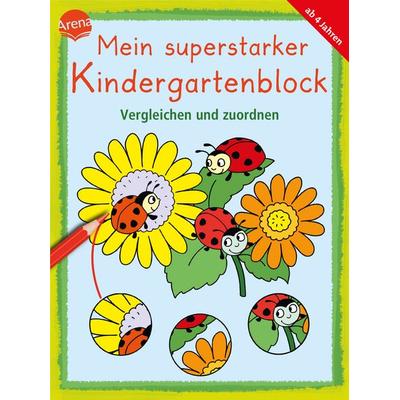
Mein superstarker Kindergartenblock. Vergleichen und zuordnen80 Bilder-, Such- Und Kombinationsrätsel Für Kindergarten- Und Vorschulkinder Ab 4 Jahren Buchstaben Erkennen, Alltagsgegenstände Zählen Und Schattenbilder Dem Richtigen Objekt Zuordnen - So Macht Das Erste Lernen Richtig Spaß! Dank Altersgerecht...6,50 €*Versand: 0,00 €Sichere Weiterleitung zum Anbieter
-
Reuter, Dinah: Vergleichen, Messen, Schätzen - Größen im MathematikunterrichtVergleichen, Messen, Schätzen - Größen im Mathematikunterricht , Tragfähige Größenvorstellungen aufbauen Wie schwer sind 200 Gramm? Wer hat das größte Kinderzimmer? Kann ich so weit springen wie ein Floh? Und wie lang ist eigentlich ein Moment? Damit Kinder solche Fragen beantworten können, benötigen sie Größenvorstellungen. Die Bildungsstandards Mathematik erklären diese zu einem Ziel des Mathematikunterrichts in der Grundschule. Doch was sind "Größenvorstellungen"? Und wie kann eine Lehrkraft Kinder dabei unterstützen, sie auf- und auszubauen? Dieser Praxisband führt durch die Größenbereiche "Längen", "Geld", "Flächeninhalte", "Rauminhalte", "Zeit" und "Gewichte". Im Zentrum stehen die Kerntätigkeiten in der Auseinandersetzung mit Größen: das Vergleichen, das Messen und das Schätzen. Für den Aufbau von Größenvorstellungen sind die Beschäftigung mit diesen Aktivitäten sowie das Zusammenwirken mit Stützpunktwissen und Stützpunktvorstellungen entscheidend. Die Autorinnen erläutern zu jedem Größenbereich: Welche Besonderheiten gibt es in diesem Größenbereich? Welche Vorkenntnisse haben Kinder in unterschiedlichen Schuljahren? Welche diagnostischen Aufgaben können Lehrkräfte einsetzen, um den Lernstand in ihrer Klasse zu erheben? Wie kann der Unterricht gestaltet werden, damit die Kinder Größenvorstellungen aufbauen? In ausführlichen Unterrichtsmodulen finden die Leserinnen und Leser praxistaugliche Anregungen, wie Kinder durch Vergleichen, Messen und Schätzen tragfähige Größenvorstellungen entwickeln können. Der Band richtet sich an Lehrkräfte für Mathematik an Grundschulen, an Studierende, Referendarinnen und Referendare sowie an Personen, die in der Lehrerfortbildung tätig sind. , Zündkabel & Zündkabelstecker > Elektrik & Zündungen , Erscheinungsjahr: 20230306, Produktform: Kartoniert, Autoren: Reuter, Dinah~Schuler, Stephanie, Seitenzahl/Blattzahl: 240, Keyword: Flächeninhalte; Geldwerte; Gewichte; Größen; Lernstandserhebung; Längen; Messen; Rauminhalte; Schätzen; Stützpunktvorstellungen, Fachschema: Mathematik / Lehrermaterial, Bildungsmedien Fächer: Mathematik, Algebra, Geometrie, Bildungszweck: für den Primarbereich, Altersempfehlung / Lesealter: 23, Genaues Alter: GRS, Warengruppe: HC/Schulbücher/Unterrichtsmat./Lehrer, Fachkategorie: Schule und Lernen, Schulform: GRS, UNSPSC: 49019900, Warenverzeichnis für die Außenhandelsstatistik: 49019900, Verlag: Kallmeyer'sche Verlags-, Verlag: Kallmeyer'sche Verlags-, Verlag: Kallmeyer'sche Verlagsbuchhandlung, Länge: 233, Breite: 162, Höhe: 15, Gewicht: 432, Produktform: Klappenbroschur, Genre: Schule und Lernen, Genre: Schule und Lernen,24,95 €*Versand: 0,00 €Sichere Weiterleitung zum Anbieter
-
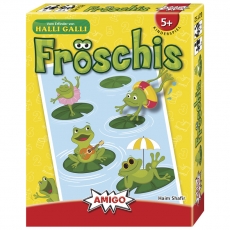
Amigo Fröschis Empfehlungsliste Kinderspiel des Jahres 2022 - deutsch 292907Lasst die Fröschis hüpfen! Die Zahlenwerte der eigenen Kartenreihe sollen mit Hilfe der Fröschis aufsteigend angeordnet werden. Gar nicht so ... 1 x Fröschis Empfehlungsliste Kinderspiel des Jahres 2022 - deutsch Sprache: deutsche Version A9,65 €*Versand: 4,90 €Sichere Weiterleitung zum Anbieter
-
Game Factory Klask - Empfehlungsliste Spiel des Jahres 2017 292311Pures Adrenalin, purer Spielspaß - Der magnetische Kick! Eine rasante Mischung aus schneller Reaktion, Geschicklichkeit und Taktik. ... 1 x Klask Empfehlungsliste Spiel des Jahres 2017 Sprache: deutsche Version Anleitung in: (teilweise49,99 €*Versand: 4,90 €Sichere Weiterleitung zum Anbieter


-
Wie aktiviere ich Entwicklertools?
Um die Entwicklertools in einem Browser zu aktivieren, musst du zuerst den Browser öffnen. Anschließend klickst du auf das Menüsymbol in der oberen rechten Ecke des Browsers. Dort findest du normalerweise die Option "Entwicklertools" oder "Entwicklermodus aktivieren". Wenn du darauf klickst, öffnet sich ein neues Fenster oder eine Leiste am unteren oder rechten Rand des Bildschirms mit den Entwicklertools. Alternativ kannst du auch die Tastenkombination Strg + Umschalt + I (Windows) oder Cmd + Alt + I (Mac) verwenden, um die Entwicklertools schnell zu öffnen. **
-
Wo finde ich die Entwicklertools?
Die Entwicklertools sind in den meisten Webbrowsern verfügbar, um Entwicklern beim Debuggen von Websites zu helfen. Um die Entwicklertools zu öffnen, klicken Sie normalerweise mit der rechten Maustaste auf eine beliebige Stelle auf der Website und wählen Sie "Untersuchen" oder "Element untersuchen". Alternativ können Sie auch die Tastenkombination Strg+Umschalt+I oder F12 verwenden. Die Entwicklertools bieten Funktionen wie das Anzeigen des HTML-Codes, das Überprüfen von CSS-Stilen, das Debuggen von JavaScript und das Analysieren von Netzwerkaktivitäten. Sie sind ein unverzichtbares Werkzeug für Webentwickler, um Probleme zu diagnostizieren und die Leistung von Websites zu verbessern. **
-
Wo sind die Entwicklertools bei Word?
Die Entwicklertools bei Word befinden sich in der Registerkarte "Entwicklertools". Um diese Registerkarte anzuzeigen, musst du zuerst auf "Datei" klicken und dann auf "Optionen". In den Optionen wählst du "Menüband anpassen" aus und aktivierst das Kontrollkästchen neben "Entwicklertools". Nachdem du die Entwicklertools aktiviert hast, erscheint die Registerkarte in der oberen Menüleiste von Word. Hier findest du verschiedene Funktionen und Werkzeuge, die speziell für Entwickler gedacht sind, wie z.B. Makros, Formulare und XML-Struktur. **
-
Wo finde ich die Registerkarte Entwicklertools?
Die Registerkarte "Entwicklertools" befindet sich normalerweise in der Menüleiste deines Browsers. Um sie zu finden, öffne deinen Browser und suche nach der Menüschaltfläche in der oberen rechten Ecke. Klicke darauf und suche nach der Option "Entwicklertools" oder "Entwicklerwerkzeuge". Alternativ kannst du auch die Tastenkombination Strg + Umschalt + I (Windows/Linux) oder Cmd + Option + I (Mac) verwenden, um die Entwicklertools direkt zu öffnen. Wenn du die Registerkarte nicht findest, kannst du auch in den Einstellungen deines Browsers nach der Option suchen, um die Entwicklertools zu aktivieren. **


Wo finde ich Entwicklertools in Word?
In Word finden Sie die Entwicklertools in der Menüleiste oben. Klicken Sie auf "Datei" und dann auf "Optionen". In den Optionen wählen Sie "Menüband anpassen" und aktivieren Sie das Kontrollkästchen neben "Entwicklertools". Nachdem Sie dies bestätigt haben, erscheint das Entwicklertools-Tab in der Menüleiste. Hier finden Sie verschiedene Funktionen und Werkzeuge, die Ihnen beim Entwickeln von Dokumenten in Word helfen. **
Warum speichern die Entwicklertools Kontrollkästchen nicht?
Die Entwicklertools sind in erster Linie dazu gedacht, Entwicklern beim Testen und Debuggen von Webseiten zu helfen. Sie bieten Funktionen wie das Überprüfen des HTML-Codes, das Ändern von CSS-Eigenschaften oder das Ausführen von JavaScript. Das Speichern von Kontrollkästchen ist keine Funktion, die in den Entwicklertools standardmäßig enthalten ist. Es liegt also nicht in ihrem Funktionsumfang, Kontrollkästchen zu speichern. **
Top-Angebote
Produkte zum Begriff Entwicklertools:
-
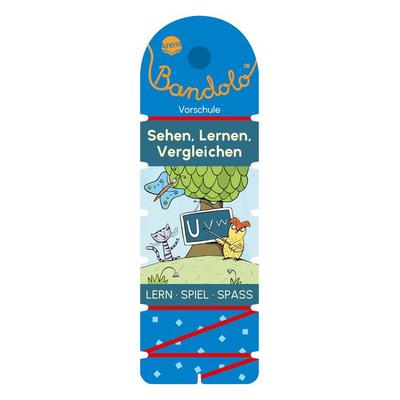
Bandolo. Sehen, Lernen, VergleichenMotiviert Lernen Mit Lösungskontrolle ! In Dem Stabilen Lernspielfächer Bandolo Erwarten Kinder Zum Schulanfang Viele Abwechslungsreiche Aufgaben . Einfach Die Richtigen Bildpaare Mit Der Schnur Verbinden Und Auf Der Kartenrückseite Die Lösung...12,00 €*Versand: 0,00 €Sichere Weiterleitung zum Anbieter
-
Mein superstarker Kindergartenblock. Vergleichen und zuordnen80 Bilder-, Such- Und Kombinationsrätsel Für Kindergarten- Und Vorschulkinder Ab 4 Jahren Buchstaben Erkennen, Alltagsgegenstände Zählen Und Schattenbilder Dem Richtigen Objekt Zuordnen - So Macht Das Erste Lernen Richtig Spaß! Dank Altersgerecht...6,50 €*Versand: 0,00 €Sichere Weiterleitung zum Anbieter
-
Reuter, Dinah: Vergleichen, Messen, Schätzen - Größen im MathematikunterrichtVergleichen, Messen, Schätzen - Größen im Mathematikunterricht , Tragfähige Größenvorstellungen aufbauen Wie schwer sind 200 Gramm? Wer hat das größte Kinderzimmer? Kann ich so weit springen wie ein Floh? Und wie lang ist eigentlich ein Moment? Damit Kinder solche Fragen beantworten können, benötigen sie Größenvorstellungen. Die Bildungsstandards Mathematik erklären diese zu einem Ziel des Mathematikunterrichts in der Grundschule. Doch was sind "Größenvorstellungen"? Und wie kann eine Lehrkraft Kinder dabei unterstützen, sie auf- und auszubauen? Dieser Praxisband führt durch die Größenbereiche "Längen", "Geld", "Flächeninhalte", "Rauminhalte", "Zeit" und "Gewichte". Im Zentrum stehen die Kerntätigkeiten in der Auseinandersetzung mit Größen: das Vergleichen, das Messen und das Schätzen. Für den Aufbau von Größenvorstellungen sind die Beschäftigung mit diesen Aktivitäten sowie das Zusammenwirken mit Stützpunktwissen und Stützpunktvorstellungen entscheidend. Die Autorinnen erläutern zu jedem Größenbereich: Welche Besonderheiten gibt es in diesem Größenbereich? Welche Vorkenntnisse haben Kinder in unterschiedlichen Schuljahren? Welche diagnostischen Aufgaben können Lehrkräfte einsetzen, um den Lernstand in ihrer Klasse zu erheben? Wie kann der Unterricht gestaltet werden, damit die Kinder Größenvorstellungen aufbauen? In ausführlichen Unterrichtsmodulen finden die Leserinnen und Leser praxistaugliche Anregungen, wie Kinder durch Vergleichen, Messen und Schätzen tragfähige Größenvorstellungen entwickeln können. Der Band richtet sich an Lehrkräfte für Mathematik an Grundschulen, an Studierende, Referendarinnen und Referendare sowie an Personen, die in der Lehrerfortbildung tätig sind. , Zündkabel & Zündkabelstecker > Elektrik & Zündungen , Erscheinungsjahr: 20230306, Produktform: Kartoniert, Autoren: Reuter, Dinah~Schuler, Stephanie, Seitenzahl/Blattzahl: 240, Keyword: Flächeninhalte; Geldwerte; Gewichte; Größen; Lernstandserhebung; Längen; Messen; Rauminhalte; Schätzen; Stützpunktvorstellungen, Fachschema: Mathematik / Lehrermaterial, Bildungsmedien Fächer: Mathematik, Algebra, Geometrie, Bildungszweck: für den Primarbereich, Altersempfehlung / Lesealter: 23, Genaues Alter: GRS, Warengruppe: HC/Schulbücher/Unterrichtsmat./Lehrer, Fachkategorie: Schule und Lernen, Schulform: GRS, UNSPSC: 49019900, Warenverzeichnis für die Außenhandelsstatistik: 49019900, Verlag: Kallmeyer'sche Verlags-, Verlag: Kallmeyer'sche Verlags-, Verlag: Kallmeyer'sche Verlagsbuchhandlung, Länge: 233, Breite: 162, Höhe: 15, Gewicht: 432, Produktform: Klappenbroschur, Genre: Schule und Lernen, Genre: Schule und Lernen,24,95 €*Versand: 0,00 €Sichere Weiterleitung zum Anbieter
-
Was sind Entwicklertools?
Was sind Entwicklertools? Entwicklertools sind Programme oder Software, die Entwicklern helfen, effizienter zu arbeiten und bessere Ergebnisse zu erzielen. Sie bieten Funktionen wie Debugging, Profiling, Code-Editing, Version Control und vieles mehr. Entwicklertools sind unverzichtbar für Entwickler, um Fehler zu finden, Code zu optimieren und die Produktivität zu steigern. Sie sind oft in integrierten Entwicklungsumgebungen (IDEs) oder als separate Tools verfügbar. Insgesamt sind Entwicklertools ein wesentlicher Bestandteil des Entwicklungsprozesses und tragen dazu bei, qualitativ hochwertige Softwareprodukte zu erstellen. **
-
Wo finde ich Entwicklertools?
Entwicklertools sind in der Regel in den Einstellungen oder Optionen der meisten Browser verfügbar. Du kannst sie normalerweise finden, indem du auf das Menü klickst und nach einem Abschnitt suchst, der mit "Entwicklertools" oder "Entwickleroptionen" bezeichnet ist. Alternativ kannst du auch die Tastenkombination Strg + Umschalt + I oder F12 verwenden, um die Entwicklertools direkt zu öffnen. Diese Tools bieten verschiedene Funktionen wie das Überprüfen von HTML-, CSS- und JavaScript-Code, das Debuggen von Problemen auf einer Webseite und das Testen von Responsivität. Sie sind besonders nützlich für Webentwickler und Designer, um ihre Arbeit zu optimieren und zu verbessern. **
-
Wie aktiviere ich Entwicklertools?
Um die Entwicklertools in einem Browser zu aktivieren, musst du zuerst den Browser öffnen. Anschließend klickst du auf das Menüsymbol in der oberen rechten Ecke des Browsers. Dort findest du normalerweise die Option "Entwicklertools" oder "Entwicklermodus aktivieren". Wenn du darauf klickst, öffnet sich ein neues Fenster oder eine Leiste am unteren oder rechten Rand des Bildschirms mit den Entwicklertools. Alternativ kannst du auch die Tastenkombination Strg + Umschalt + I (Windows) oder Cmd + Alt + I (Mac) verwenden, um die Entwicklertools schnell zu öffnen. **
-
Wo finde ich die Entwicklertools?
Die Entwicklertools sind in den meisten Webbrowsern verfügbar, um Entwicklern beim Debuggen von Websites zu helfen. Um die Entwicklertools zu öffnen, klicken Sie normalerweise mit der rechten Maustaste auf eine beliebige Stelle auf der Website und wählen Sie "Untersuchen" oder "Element untersuchen". Alternativ können Sie auch die Tastenkombination Strg+Umschalt+I oder F12 verwenden. Die Entwicklertools bieten Funktionen wie das Anzeigen des HTML-Codes, das Überprüfen von CSS-Stilen, das Debuggen von JavaScript und das Analysieren von Netzwerkaktivitäten. Sie sind ein unverzichtbares Werkzeug für Webentwickler, um Probleme zu diagnostizieren und die Leistung von Websites zu verbessern. **
Ähnliche Suchbegriffe für Entwicklertools
-
Amigo Fröschis Empfehlungsliste Kinderspiel des Jahres 2022 - deutsch 292907Lasst die Fröschis hüpfen! Die Zahlenwerte der eigenen Kartenreihe sollen mit Hilfe der Fröschis aufsteigend angeordnet werden. Gar nicht so ... 1 x Fröschis Empfehlungsliste Kinderspiel des Jahres 2022 - deutsch Sprache: deutsche Version A9,65 €*Versand: 4,90 €Sichere Weiterleitung zum Anbieter
-
Game Factory Klask - Empfehlungsliste Spiel des Jahres 2017 292311Pures Adrenalin, purer Spielspaß - Der magnetische Kick! Eine rasante Mischung aus schneller Reaktion, Geschicklichkeit und Taktik. ... 1 x Klask Empfehlungsliste Spiel des Jahres 2017 Sprache: deutsche Version Anleitung in: (teilweise49,99 €*Versand: 4,90 €Sichere Weiterleitung zum Anbieter
-
Game Factory Chakra - Empfehlungsliste Spiel des Jahres 2021 293018Mit Strategie zur Harmonie! Richtet eure Chakren aus, stärkt und harmonisiert sie. Zu diesem Zweck müsst ihr die positive Energie des ... 1 x Chakra Empfehlungsliste Spiel des Jahres 2021 Sprache: deutsche Version Anleitung in: (teilweise n19,90 €*Versand: 4,90 €Sichere Weiterleitung zum Anbieter
-
Space Cowboys Skull - Empfehlungsliste Spiel des Jahres 2011 296264BLUFFEN! BIETEN! BANGEN! Skull ist Bluffen in seiner reinsten Form. Beweise deine Kaltblütigkeit, deinen Mut und deinen Scharfsinn ... 1 x Skull - Empfehlungsliste Spiel des Jahres 2011 Sprache: deutsche Version Anleitung in: (teilweise nur16,24 €*Versand: 4,90 €Sichere Weiterleitung zum Anbieter
-
Wo sind die Entwicklertools bei Word?
Die Entwicklertools bei Word befinden sich in der Registerkarte "Entwicklertools". Um diese Registerkarte anzuzeigen, musst du zuerst auf "Datei" klicken und dann auf "Optionen". In den Optionen wählst du "Menüband anpassen" aus und aktivierst das Kontrollkästchen neben "Entwicklertools". Nachdem du die Entwicklertools aktiviert hast, erscheint die Registerkarte in der oberen Menüleiste von Word. Hier findest du verschiedene Funktionen und Werkzeuge, die speziell für Entwickler gedacht sind, wie z.B. Makros, Formulare und XML-Struktur. **
-
Wo finde ich die Registerkarte Entwicklertools?
Die Registerkarte "Entwicklertools" befindet sich normalerweise in der Menüleiste deines Browsers. Um sie zu finden, öffne deinen Browser und suche nach der Menüschaltfläche in der oberen rechten Ecke. Klicke darauf und suche nach der Option "Entwicklertools" oder "Entwicklerwerkzeuge". Alternativ kannst du auch die Tastenkombination Strg + Umschalt + I (Windows/Linux) oder Cmd + Option + I (Mac) verwenden, um die Entwicklertools direkt zu öffnen. Wenn du die Registerkarte nicht findest, kannst du auch in den Einstellungen deines Browsers nach der Option suchen, um die Entwicklertools zu aktivieren. **
-
Wo finde ich Entwicklertools in Word?
In Word finden Sie die Entwicklertools in der Menüleiste oben. Klicken Sie auf "Datei" und dann auf "Optionen". In den Optionen wählen Sie "Menüband anpassen" und aktivieren Sie das Kontrollkästchen neben "Entwicklertools". Nachdem Sie dies bestätigt haben, erscheint das Entwicklertools-Tab in der Menüleiste. Hier finden Sie verschiedene Funktionen und Werkzeuge, die Ihnen beim Entwickeln von Dokumenten in Word helfen. **
-
Warum speichern die Entwicklertools Kontrollkästchen nicht?
Die Entwicklertools sind in erster Linie dazu gedacht, Entwicklern beim Testen und Debuggen von Webseiten zu helfen. Sie bieten Funktionen wie das Überprüfen des HTML-Codes, das Ändern von CSS-Eigenschaften oder das Ausführen von JavaScript. Das Speichern von Kontrollkästchen ist keine Funktion, die in den Entwicklertools standardmäßig enthalten ist. Es liegt also nicht in ihrem Funktionsumfang, Kontrollkästchen zu speichern. **
* Alle Preise verstehen sich inklusive der gesetzlichen Mehrwertsteuer und ggf. zuzüglich Versandkosten. Die Angebotsinformationen basieren auf den Angaben des jeweiligen Shops und werden über automatisierte Prozesse aktualisiert. Eine Aktualisierung in Echtzeit findet nicht statt, so dass es im Einzelfall zu Abweichungen kommen kann. ** Hinweis: Teile dieses Inhalts wurden von KI erstellt.